En poursuivant votre navigation sur ce site, vous acceptez l'utilisation de cookies pour vous proposer des contenus et services adaptés. Mentions légales.


Comment créer un programme utilisant l'IA pour connaître l'état émotionnel de la classe ?
5e › L'IA et nous › Créer un programme IApodcastV2.JPG
Intelligence artificielle · micro:bit

Comment créer un programme utilisant l'IA pour connaître l'état émotionnel de la classe ?

1 heure
Vitta Science · micro:bit
5e
1
Comprendre
l'objectif
2
Programmer
Vitta Science
3
Afficher sur
micro:bit
Quiz
bilan

Clique sur une étape pour marquer ta progression

reflexion
Comment créer un programme utilisant l'IA pour connaître l'état émotionnel de la classe ?

Clique sur chaque étape pour comprendre le rôle de chaque outil dans le programme.

📷 Webcam
🤖 Teachable
Machine
💻 Vitta Science
Adacraft
🔼 micro:bit
Clique sur une étape ci-dessus pour voir son rôle dans le programme.

Clique sur chaque bloc pour découvrir son rôle

travail

Tu dois intégrer ton modèle d'apprentissage créé avec Teachable Machine dans un programme informatique et afficher l'état émotionnel de la classe sur une carte micro:bit. Pour cela nous utiliserons l'application Vitta Science / Adacraft.

Etape 1 : vérification du bon fonctionnement du modèle et interagir avec l'assistant virtuel

①   Vas sur le site "Vittascience" : Tu dois avoir le lien de l'apprentissage avec la Teachable Machine. "avatar".

②   Réalise le Programme 1  et Vérifie que l'image importée est fiable à plus de 80%
③   Réalise le Programme 2 : L'assistant virtuel doit donner l'état émotionnel de l'image importée, en fonction de la classe détectée.
Etape 2 : Vous devez réaliser un programme qui permet d'afficher votre émotion  sur une carte micro:bit.
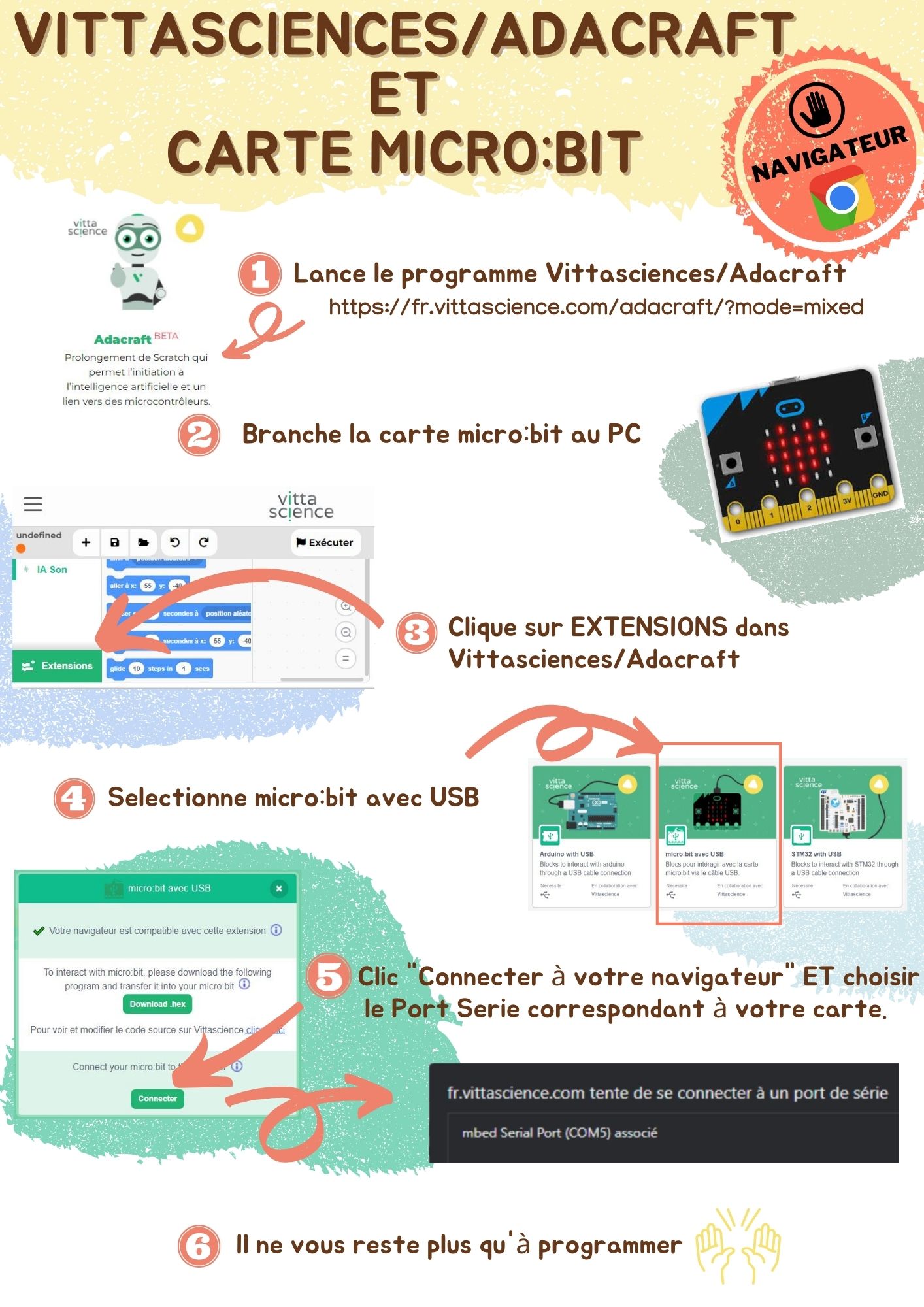
①   Installe l'extension "micro:bit avec USB". (voir ressources)
②   Modification du programme avec le lien d'apprentissage perso pour l'affichage sur la carte Micro-Bit. changement du lien d'apprentissage et envoyé les données à la carte)
③   Montrer votre résultat
Etape 3 : Bilan
①  Complète ta trace écrite et sauvegarde la sur ton drive, réalise le quiz
💡 N'oublis pas de compléter ta fiche travail pendant l'activité

Fiche travail

📄 PDF 📄 Word
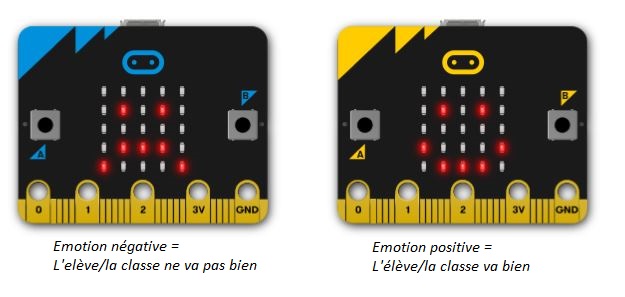
Résultat attendu sur micro:bit
Résultat attendu — affichage sur la carte micro:bit

Suis ces 3 grandes étapes dans l'application pour réaliser ton programme.

1
🤖 Connecter le modèle Teachable Machine
Dans Vitta Science, utilise le bloc IA → Charger modèle TM et colle l'URL de ton modèle exporté depuis Teachable Machine.
2
👁 Lire l'émotion détectée
Utilise le bloc IA → Obtenir prédiction dans une boucle répéter indéfiniment. Ce bloc renvoie le nom de l'émotion reconnue : Joyeux, Triste, Colère...
3
🔼 Envoyer le résultat au micro:bit
Utilise un bloc SI / SINON SI / SINON pour tester l'émotion reçue. Selon le résultat, envoie au micro:bit le bloc Afficher icône ou Afficher texte correspondant.
💡 Astuce : consulte le guide Vitta Science / Adacraft dans la section Ressources si tu bloques sur une étape.

Réponds aux questions au fur et à mesure de l'activité. Tu pourras ensuite imprimer ou télécharger ta trace.

1. QUEL EST LE ROLE DE TEACHABLE MACHINE DANS TON PROGRAMME ?
2. QUELLES ETAPES AS-TU SUIVIES POUR CONNECTER LE MODELE A VITTA SCIENCE ?
3. COMMENT TON PROGRAMME DECIDE-T-IL QUOI AFFICHER SUR LE MICRO:BIT ?
4. SELON TOI, UNE MACHINE PEUT-ELLE VRAIMENT COMPRENDRE UNE EMOTION ?
✓ Sauvegardé !
reussite
✔   J'ai réalisé un programme qui permet d'interagir avec l'assistant virtuel et de lui transmettre les données issues du modèle.
✔   J'ai affiché correctement l'état émotionnel de la classe sur la carte micro:bit (icônes, couleurs, messages).
✔   L'affichage change en fonction des émotions détectées et reflète fidèlement l'état de la classe.
✔   Je suis capable d'expliquer comment mon programme fonctionne et pourquoi il répond aux attentes.

Réponds aux questions pour vérifier ce que tu as compris.

Question 1 / 4
Quel est le rôle du modèle Teachable Machine dans ce programme ?
Il programme directement la carte micro:bit.
Il reconnaît les émotions à partir des images et envoie le résultat au programme.
Il remplace Vitta Science.
Il stocke les données des élèves.
Question 2 / 4
Quel est le rôle de la carte micro:bit dans ce projet ?
Elle entraîne le modèle d'IA.
Elle affiche l'état émotionnel de la classe (icônes, couleurs, messages).
Elle prend les photos des élèves.
Elle remplace la webcam.
Question 3 / 4
Pourquoi le programme doit-il changer d'affichage selon l'émotion détectée ?
Pour que le programme soit plus long.
Pour informer l'entourage de l'état réel de la classe en temps réel.
Parce que le micro:bit ne peut afficher qu'une seule couleur.
Pour éviter les erreurs de Teachable Machine.
Question 4 / 4
Qu'est-ce que Vitta Science / Adacraft permet de faire ?
Créer des avatars d'émotions.
Programmer la carte micro:bit en utilisant des blocs visuels et connecter un modèle d'IA.
Remplacer Teachable Machine.
Afficher les résultats dans un tableur.
🎬 Tuto Vitta Science / micro:bit
📚 Guide Vitta Science / Adacraft
Guide Vitta Science et micro:bit
🔗 Application
Adacraft
Vitta Science / Adacraft
Ouvrir l'application →
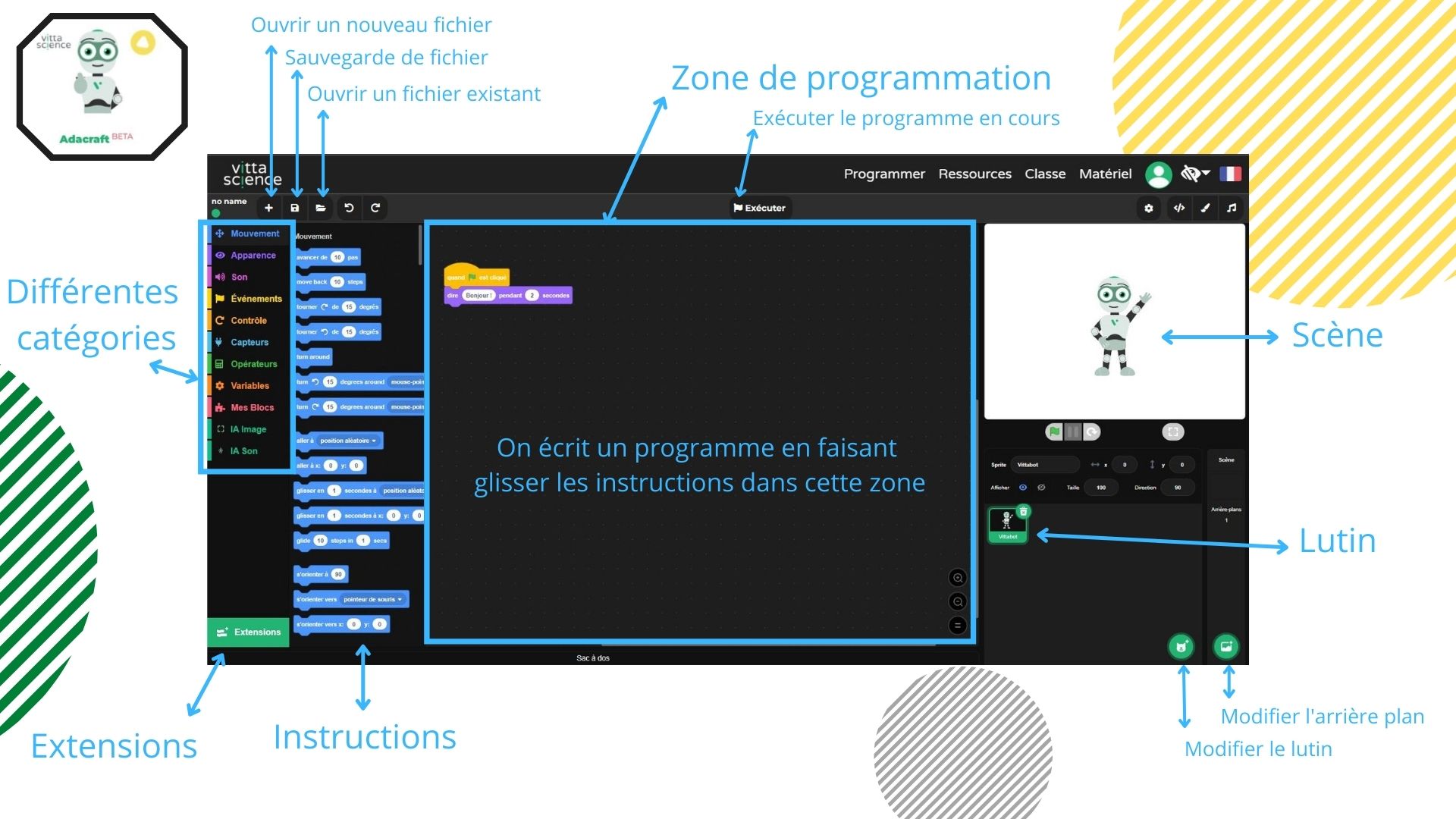
🔼 Zone de programmation
Zone de programmation Adacraft
🤖   Intelligence artificielle
Comprendre ce qu'est un modèle d'IA entraîné, identifier ses données d'entrée et de sortie
📊   Données et algorithmes
Comprendre le principe de classification et de prédiction à partir de données d'entraînement
💻   Programmation par blocs
Écrire et exécuter un programme utilisant des structures conditionnelles SI / SINON SI / SINON
🔼   Objets connectés & capteurs
Piloter un objet physique (micro:bit) depuis un programme numérique via une connexion USB
⚖   Éthique du numérique
S'interroger sur les limites d'une IA : peut-elle vraiment "comprendre" une émotion humaine ?
📷   Représentation des données
Comprendre comment une image est transformée en données numériques interprétables par une IA

Date de création : 15/02/2025 10:48
Dernière modification : 25/04/2025 09:14
Catégorie : -
Page lue 243 fois