 Aide Solidworks
Toutes classes › Je suis perdu › SolidWorks
Modélisation 3D
SolidWorks — Aide et tutoriels
⚠️ Avant de commencer — OBLIGATOIRE
🔴 Mettre SolidWorks en millimetres (mm) !
Si tu oublies cette etape, ta piece sera a la mauvaise taille a l'impression 3D et tu devras tout recommencer.
Outils → Options → Proprietes du document → Unites → MMGS (millimetre, gramme, seconde)

Presentation — C'est quoi SolidWorks ?
Etapes pas a pas — Creer une piece
|
1
|
Ouvrir SolidWorks → Nouveau document → choisir Piece |
|
2
|
🔴 Regler les unites en mm : Outils → Options → Proprietes du document → Unites → MMGS |
|
3
|
Choisir un plan de travail : Plan de face pour commencer |
|
4
|
Cliquer sur Esquisse → tracer ta forme de base (rectangle, cercle...) |
|
5
|
Coter l'esquisse avec des dimensions precises en mm — l'esquisse doit devenir noire (bien contrainte) |
|
6
|
Cliquer sur Extruder → donner une epaisseur en mm |
|
7
|
Verifier les dimensions de ta piece dans l'arbre de creation |
|
8
|
Exporter en .STL pour l'impression 3D : Fichier → Enregistrer sous → .STL |
Tutoriel video — Creation d'une piece
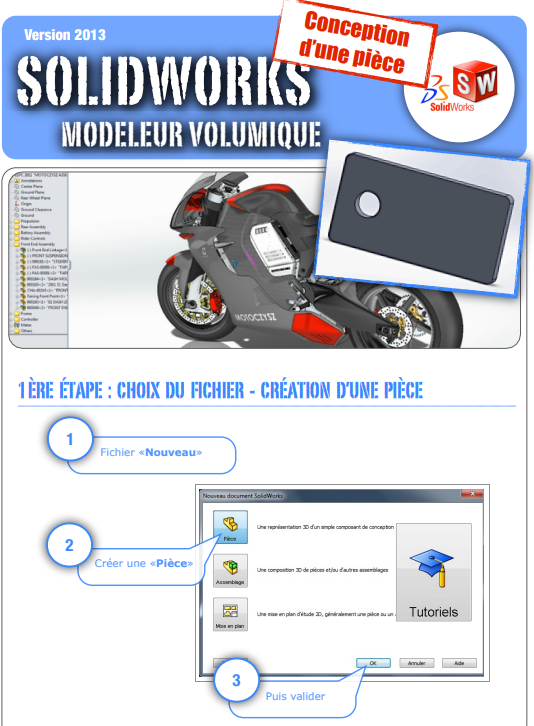
Creation d'une piece |
Problemes frequents — Solutions
| Probleme | Solution |
| Piece trop grande ou trop petite a l'impression | Unites pas en mm → Outils → Options → Proprietes du document → MMGS |
| Impossible de faire une extrusion | Ton esquisse n'est pas fermee → verifier qu'il n'y a pas de trou dans le contour |
| L'esquisse reste en bleu | Esquisse non contrainte → ajouter des cotes sur toutes les dimensions |
| Le fichier .STL est trop grand pour l'imprimante | Verifier les dimensions de la piece avant d'exporter → les mesures sont en mm |
Date de création : 22/05/2022 11:38
Catégorie : - Solidworks
Page lue 172 fois
Catégorie : - Solidworks
Page lue 172 fois